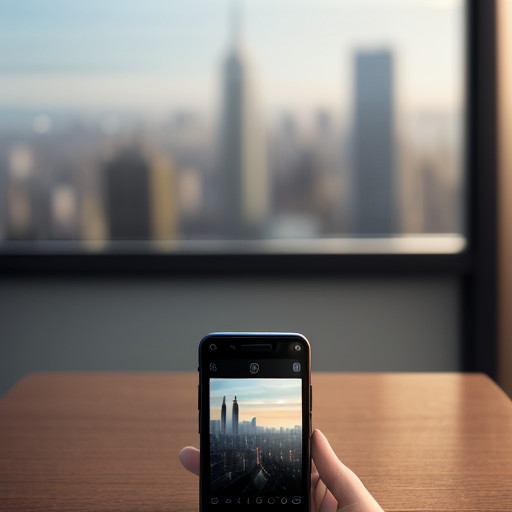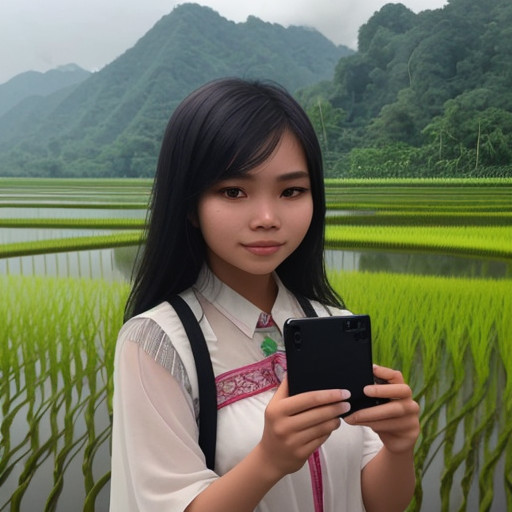
Smartphone telah menjadi alat fotografi yang sangat populer, karena dengan smartphone, kita bisa mengakses berbagai fitur yang memungkinkan kita untuk menangkap momen-momen indah dengan mudah. Tapi, bagaimana jika kamu ingin meningkatkan kemampuan fotografimu sendiri? Berikut adalah 10 tips praktis untuk menggunakan smartphone sebagai alat fotografi yang lebih baik.
Mengenal Fungsionalitas Smartphone Anda
Sebelum memulai, pastikan kamu mengenal fungsionalitas smartphone kamu. Kamu harus mengetahui tentang mode manual dan manual, ISO, dan timer. Misalnya, jika kamu menggunakan iPhone, kamu bisa menemukan fitur ini di bagian bawah layar.
Menggunakan Modus Manual
Modus manual memungkinkan kamu untuk mengontrol banyak aspek dari pengambilan foto, seperti ISO, shutter speed, dan aperture. Kamu bisa menggunakan mode manual dengan mengaktifkan fitur ini di bagian bawah layar smartphone kamu.
Contoh: Menggunakan Modus Manual pada Smartphone Android
- Klik menu utama, kemudian pilih “Kamera” atau “Mode manual”. Kamu akan melihat berbagai opsi yang tersedia untuk mengontrol aspek dari pengambilan foto.
- Pilih ISO yang sesuai dengan kondisi cahaya. Jika kamu sedang di bawah sinar matahari, pilih ISO 100; jika kamu di dalam ruangan, pilih ISO 400.
Menggunakan Fokus Otomatis
Fokus otomatis memungkinkan smartphone untuk menemukan subjek foto dan fokus pada objek tersebut. Kamu bisa menggunakan fitur ini dengan mengaktifkan tombol “fokus” atau “AF” di bagian bawah layar.
Contoh: Menggunakan Fokus Otomatis pada Smartphone iPhone
- Klik menu utama, kemudian pilih “Kamera”. Kemudian, klik tombol “fokus” di bagian bawah layar.
- Smartphone akan secara otomatis menemukan subjek foto dan fokus pada objek tersebut.
Menggunakan Mode Burst
Mode burst memungkinkan kamu untuk mengambil beberapa foto sekali, dengan interval waktu antara satu foto ke lainnya. Kamu bisa menggunakan fitur ini dengan mengaktifkan tombol “mode burst” di bagian bawah layar.
Contoh: Menggunakan Mode Burst pada Smartphone Android
- Klik menu utama, kemudian pilih “Kamera”. Kemudian, klik tombol “mode burst” di bagian bawah layar.
- Smartphone akan mengambil beberapa foto sekali, dengan interval waktu antara satu foto ke lainnya.
Menggunakan Timers
Timers memungkinkan kamu untuk mengatur waktu antara ketika kamu menekan tombol shutter dan ketika foto diambil. Kamu bisa menggunakan fitur ini dengan mengaktifkan tombol “timer” di bagian bawah layar.
Contoh: Menggunakan Timers pada Smartphone iPhone
- Klik menu utama, kemudian pilih “Kamera”. Kemudian, klik tombol “timer” di bagian bawah layar.
- Smartphone akan mengatur waktu antara ketika kamu menekan tombol shutter dan ketika foto diambil.
Menggunakan Aperture
Contoh: Menggunakan Aperture pada Smartphone Android
- Klik menu utama, kemudian pilih “Kamera”. Kemudian, klik tombol “aperture” di bagian bawah layar.
- Pilih aperture yang sesuai dengan kondisi cahaya. Jika kamu sedang di bawah sinar matahari, pilih aperture f/2.8; jika kamu di dalam ruangan, pilih aperture f/4.
Menggunakan ISO
ISO memungkinkan kamu untuk mengontrol sensitivitas sensor. Kamu bisa menggunakan fitur ini dengan mengaktifkan opsi “ISO” di bagian bawah layar.
Contoh: Menggunakan ISO pada Smartphone iPhone
- Klik menu utama, kemudian pilih “Kamera”. Kemudian, klik tombol “ISO” di bagian bawah layar.
- Pilih ISO yang sesuai dengan kondisi cahaya. Jika kamu sedang di bawah sinar matahari, pilih ISO 100; jika kamu di dalam ruangan, pilih ISO 400.
Menggunakan Mode Panorama
Mode panorama memungkinkan kamu untuk mengambil foto yang mencakup sudut yang luas. Kamu bisa menggunakan fitur ini dengan mengaktifkan opsi “panorama” di bagian bawah layar.
Contoh: Menggunakan Mode Panorama pada Smartphone Android
- Klik menu utama, kemudian pilih “Kamera”. Kemudian, klik tombol “panorama” di bagian bawah layar.
- Smartphone akan mengambil foto yang mencakup sudut yang luas.
Menggunakan Fitur Editing
Fitur editing memungkinkan kamu untuk mengubah foto menjadi lebih menarik. Kamu bisa menggunakan fitur ini dengan mengaktifkan opsi “editing” di bagian bawah layar.
Contoh: Menggunakan Fitur Editing pada Smartphone iPhone
- Klik menu utama, kemudian pilih “Kamera”. Kemudian, klik tombol “editing” di bagian bawah layar.
- Pilih opsi editing yang sesuai dengan keinginanmu. Kamu bisa menambahkan filter, mengubah warna, atau menambahkan teks.
Menggunakan Aplikasi Fotografi
Aplikasi fotografi memungkinkan kamu untuk meningkatkan kemampuan fotografi. Kamu bisa menggunakan aplikasi ini dengan mengunduhnya di App Store atau Google Play.
Contoh: Menggunakan Aplikasi Fotografi pada Smartphone Android
- Buka App Store, kemudian cari aplikasi fotografi yang sesuai dengan keinginanmu. Kamu bisa memilih dari berbagai opsi, seperti Adobe Lightroom atau VSCO.
- Unduh dan instal aplikasi yang kamu pilih. Kemudian, ikuti instruksi yang disediakan untuk menggunakan aplikasi tersebut.
Mengikuti Tutorial
Mengikuti tutorial memungkinkan kamu untuk belajar tentang cara menggunakan smartphone sebagai alat fotografi. Kamu bisa mengikuti tutorial di YouTube, blog, atau situs web yang menyediakan konten tentang fotografi.
Contoh: Mengikuti Tutorial pada Smartphone iPhone
- Buka YouTube, kemudian cari video tutorial tentang cara menggunakan smartphone sebagai alat fotografi. Kamu bisa mencari opsi seperti “Cara Menggunakan iPhone untuk Fotografi” atau “Tutorial Fotografi untuk Pemula”.
- Ikuti instruksi yang disediakan dalam video tutorial. Kamu bisa menekan tombol play dan mengikuti langkah-langkah yang disediakan.
Mengambil Foto Secara Teratur
Mengambil foto secara teratur memungkinkan kamu untuk meningkatkan kemampuan fotografi. Kamu bisa mengambil foto secara teratur dengan menekan tombol shutter setiap kali kamu melihat sesuatu yang menarik.
Contoh: Mengambil Foto Secara Teratur pada Smartphone Android
- Klik menu utama, kemudian pilih “Kamera”. Kemudian, tekan tombol shutter setiap kali kamu melihat sesuatu yang menarik.
- Smartphone akan mengambil foto secara teratur. Kamu bisa memantau hasilnya dengan melihat foto-foto yang telah diambil.
Menggunakan Smartphone sebagai Alat Fotografi
Menggunakan smartphone sebagai alat fotografi memungkinkan kamu untuk mengakses berbagai fitur yang memungkinkan kamu untuk menangkap momen-momen indah. Kamu bisa menggunakan smartphone sebagai alat fotografi dengan mengaktifkan opsi “kamera” di bagian bawah layar.
Contoh: Menggunakan Smartphone sebagai Alat Fotografi pada Smartphone iPhone
- Klik menu utama, kemudian pilih “Kamera”. Kemudian, tekan tombol shutter untuk mengambil foto.
- Smartphone akan mengambil foto. Kamu bisa memantau hasilnya dengan melihat foto-foto yang telah diambil.